Domain datenlieferant.de kaufen?
Wir ziehen mit dem Projekt
datenlieferant.de um.
Sind Sie am Kauf der Domain
datenlieferant.de interessiert?
domain@kv-gmbh.de · 0541-91531010
Domain datenlieferant.de kaufen?
Hat OneDrive alle Daten vom Desktop gelöscht?
Nein, OneDrive löscht nicht automatisch alle Daten vom Desktop. Es kann jedoch vorkommen, dass OneDrive bestimmte Dateien oder Ordner synchronisiert und diese dann vom Desktop entfernt, wenn die Einstellungen entsprechend konfiguriert sind. Es ist wichtig, die Einstellungen von OneDrive zu überprüfen, um sicherzustellen, dass die gewünschten Dateien und Ordner synchronisiert werden. **
Wie entferne ich den Desktop-Ordner vom Desktop?
Um den Desktop-Ordner vom Desktop zu entfernen, klicken Sie mit der rechten Maustaste auf den Desktop und wählen Sie "Anpassen" aus dem Kontextmenü. Klicken Sie dann auf "Desktopsymboleinstellungen" und deaktivieren Sie das Kontrollkästchen neben "Desktop". Bestätigen Sie die Änderungen und der Desktop-Ordner wird nicht mehr auf dem Desktop angezeigt. **
Ähnliche Suchbegriffe für PdfToolbox-15-Desktop
Top-Angebote
Produkte zum Begriff PdfToolbox-15-Desktop:
-
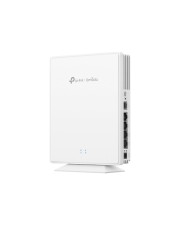
TP-LINK EAP650-Desktop (EAP650-DESKTOP)Produktbeschreibung: TP-Link Omada EAP650-Desktop V1 - Accesspoint - Wi-Fi 6 - Cloud-verwaltet, Gerätetyp: Accesspoint, Formfaktor: Desktop / wall mountable, Data Link Protocol: IEEE 802.11a, IEEE 802.11b, IEEE 802.11g, IEEE 802.11n, IEEE 802.11ac, IEEE 802.11ax (Wi-Fi 6), Frequenzband: 2,4 GHz, 5 GHz, Leistung: Maximale Datenrate (2,4 GHz): 574 Mbit/s Maximale Datenrate (5 GHz): 2402 Mbit/s Channel-Bandbreite: 160 MHz, Kapazität: Verbundene Geräte: 250+ SSIDs pro Gerät: 16 SSIDs pro Radio: 8 MAC Filtereingänge: 4000, Zubehör im Lieferumfang: Wandmontagekit, Erforderliches Betriebssystem: Microsoft Windows XP / Vista / 7 / 10 / 11, Linux, Power Over Ethernet (PoE)-Unterstützung: PoE++, Abmessungen (Breite x Tiefe x Höhe): 14 cm x 3,3 cm x 17,5 cm, Gewicht: 452 g122,59 €*Versand: 0,00 €Sichere Weiterleitung zum Anbieter
-
Wie wechsle ich vom OneDrive-Desktop zum normalen Desktop?
Um vom OneDrive-Desktop zum normalen Desktop zu wechseln, musst du einfach das OneDrive-Symbol in der Taskleiste anklicken und dann auf "OneDrive beenden" klicken. Dadurch wird die OneDrive-Anwendung geschlossen und du bist wieder auf dem normalen Desktop. **
-
Wie kann ich einen zweiten Desktop über Remote Desktop erstellen?
Um einen zweiten Desktop über Remote Desktop zu erstellen, musst du zunächst sicherstellen, dass die Remote Desktop-Funktion auf dem Zielcomputer aktiviert ist. Dann kannst du dich über Remote Desktop mit dem Zielcomputer verbinden und eine neue Sitzung starten. In dieser neuen Sitzung wird ein zweiter Desktop erstellt, auf dem du unabhängig von anderen Benutzern arbeiten kannst. **
-
Wie kann ich bestimmte Desktop-Symbole auf meinem Desktop belassen?
Um bestimmte Desktop-Symbole auf deinem Desktop zu belassen, kannst du sie an einer festen Position platzieren und sicherstellen, dass die Option "Automatisch anordnen" deaktiviert ist. Klicke mit der rechten Maustaste auf den Desktop, wähle "Anpassen" und dann "Desktopsymboleinstellungen". Deaktiviere die Option "Automatisch anordnen" und klicke auf "OK". Dadurch bleiben die ausgewählten Symbole an ihrer Position, auch wenn du andere Dateien oder Symbole auf dem Desktop verschiebst. **
-
Wie funktioniert Desktop Virtualisierung?
Desktop-Virtualisierung funktioniert, indem die Desktop-Umgebung eines Benutzers von der physischen Hardware getrennt wird und in einem zentralen Rechenzentrum oder in der Cloud virtualisiert wird. Der Benutzer greift über eine Remote-Verbindung auf seinen virtualisierten Desktop zu, der auf einem Server läuft. Dadurch können Benutzer von überall aus auf ihre Desktop-Umgebung zugreifen, solange sie eine Internetverbindung haben. Desktop-Virtualisierung ermöglicht es Unternehmen, die Verwaltung und Bereitstellung von Desktops zu vereinfachen, die Sicherheit zu verbessern und die Flexibilität für Benutzer zu erhöhen. Es bietet auch die Möglichkeit, Ressourcen effizienter zu nutzen und die Gesamtbetriebskosten zu senken. **
Was ist Ubuntu Desktop?
Was ist Ubuntu Desktop? Ubuntu Desktop ist eine Linux-basierte Betriebssystem-Distribution, die für den Einsatz auf Desktop-Computern entwickelt wurde. Es bietet eine benutzerfreundliche Oberfläche, die es einfach macht, grundlegende Aufgaben wie Surfen im Internet, E-Mails senden, Dokumente erstellen und Multimedia-Inhalte abspielen zu erledigen. Ubuntu Desktop wird von Canonical Ltd. entwickelt und regelmäßig aktualisiert, um Sicherheitsupdates und neue Funktionen bereitzustellen. Es ist eine beliebte Wahl für Benutzer, die eine kostenlose und Open-Source-Alternative zu kommerziellen Betriebssystemen suchen. **
Was bedeutet "voller Desktop"?
Ein "voller Desktop" bezieht sich normalerweise auf die Darstellung des gesamten Bildschirms eines Computers oder Laptops, auf dem alle Symbole, Verknüpfungen, Ordner und Hintergrundbilder angezeigt werden. Es bedeutet, dass der Desktop nicht leer oder minimalistisch ist, sondern mit verschiedenen Elementen gefüllt ist. Ein voller Desktop kann je nach individuellen Vorlieben und Arbeitsgewohnheiten unterschiedlich aussehen. **
Top-Angebote
Produkte zum Begriff PdfToolbox-15-Desktop:
-
Hat OneDrive alle Daten vom Desktop gelöscht?
Nein, OneDrive löscht nicht automatisch alle Daten vom Desktop. Es kann jedoch vorkommen, dass OneDrive bestimmte Dateien oder Ordner synchronisiert und diese dann vom Desktop entfernt, wenn die Einstellungen entsprechend konfiguriert sind. Es ist wichtig, die Einstellungen von OneDrive zu überprüfen, um sicherzustellen, dass die gewünschten Dateien und Ordner synchronisiert werden. **
-
Wie entferne ich den Desktop-Ordner vom Desktop?
Um den Desktop-Ordner vom Desktop zu entfernen, klicken Sie mit der rechten Maustaste auf den Desktop und wählen Sie "Anpassen" aus dem Kontextmenü. Klicken Sie dann auf "Desktopsymboleinstellungen" und deaktivieren Sie das Kontrollkästchen neben "Desktop". Bestätigen Sie die Änderungen und der Desktop-Ordner wird nicht mehr auf dem Desktop angezeigt. **
-
Wie wechsle ich vom OneDrive-Desktop zum normalen Desktop?
Um vom OneDrive-Desktop zum normalen Desktop zu wechseln, musst du einfach das OneDrive-Symbol in der Taskleiste anklicken und dann auf "OneDrive beenden" klicken. Dadurch wird die OneDrive-Anwendung geschlossen und du bist wieder auf dem normalen Desktop. **
-
Wie kann ich einen zweiten Desktop über Remote Desktop erstellen?
Um einen zweiten Desktop über Remote Desktop zu erstellen, musst du zunächst sicherstellen, dass die Remote Desktop-Funktion auf dem Zielcomputer aktiviert ist. Dann kannst du dich über Remote Desktop mit dem Zielcomputer verbinden und eine neue Sitzung starten. In dieser neuen Sitzung wird ein zweiter Desktop erstellt, auf dem du unabhängig von anderen Benutzern arbeiten kannst. **
Ähnliche Suchbegriffe für PdfToolbox-15-Desktop
-
TP-LINK EAP650-Desktop (EAP650-DESKTOP)Produktbeschreibung: TP-Link Omada EAP650-Desktop V1 - Accesspoint - Wi-Fi 6 - Cloud-verwaltet, Gerätetyp: Accesspoint, Formfaktor: Desktop / wall mountable, Data Link Protocol: IEEE 802.11a, IEEE 802.11b, IEEE 802.11g, IEEE 802.11n, IEEE 802.11ac, IEEE 802.11ax (Wi-Fi 6), Frequenzband: 2,4 GHz, 5 GHz, Leistung: Maximale Datenrate (2,4 GHz): 574 Mbit/s Maximale Datenrate (5 GHz): 2402 Mbit/s Channel-Bandbreite: 160 MHz, Kapazität: Verbundene Geräte: 250+ SSIDs pro Gerät: 16 SSIDs pro Radio: 8 MAC Filtereingänge: 4000, Zubehör im Lieferumfang: Wandmontagekit, Erforderliches Betriebssystem: Microsoft Windows XP / Vista / 7 / 10 / 11, Linux, Power Over Ethernet (PoE)-Unterstützung: PoE++, Abmessungen (Breite x Tiefe x Höhe): 14 cm x 3,3 cm x 17,5 cm, Gewicht: 452 g122,59 €*Versand: 0,00 €Sichere Weiterleitung zum Anbieter
-
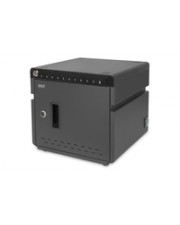
DIGITUS Desktop Ladeschrank für Notebooks/Tablets 14''/UV-C/USB-C Digital/Daten (DN-45004)Produktbeschreibung: DIGITUS DN-45004 Schrankeinheit - für 10 Notebooks/Tablets - UV-Reiniger, USB-C, Mobilgerät, Ladefunktion - Schwarz, RAL 9005, Produkttyp: Schrankeinheit - Schreibtisch - verriegelbar, Integrierte Geräte: 10 USB-Ausgänge, Lüfter, Temperatursensor, UV-Lampe, Abmessungen (Breite x Tiefe x Höhe): 36 cm x 37 cm x 34,5 cm, Erforderliche Netzspannung: Wechselstrom 110/220 V, Empfohlene Verwendung: 10 Notebooks/Tablets, Empfohlene Display-Größe: Bis zu 35,6 cm (bis zu 14"), Anz. Ausgänge: 10, Geleistete Netzspannung: 5 / 9 / 12 V, Material: Kaltgewalzter Stahl, ABS-Kunststoff, Farbe: Schwarz, RAL 9005, Packungsinhalt: 2 Schlüssel, Netzkabel (2 m), Bedienungsanleitung345,20 €*Versand: 0,00 €Sichere Weiterleitung zum Anbieter
-
Wie kann ich bestimmte Desktop-Symbole auf meinem Desktop belassen?
Um bestimmte Desktop-Symbole auf deinem Desktop zu belassen, kannst du sie an einer festen Position platzieren und sicherstellen, dass die Option "Automatisch anordnen" deaktiviert ist. Klicke mit der rechten Maustaste auf den Desktop, wähle "Anpassen" und dann "Desktopsymboleinstellungen". Deaktiviere die Option "Automatisch anordnen" und klicke auf "OK". Dadurch bleiben die ausgewählten Symbole an ihrer Position, auch wenn du andere Dateien oder Symbole auf dem Desktop verschiebst. **
-
Wie funktioniert Desktop Virtualisierung?
Desktop-Virtualisierung funktioniert, indem die Desktop-Umgebung eines Benutzers von der physischen Hardware getrennt wird und in einem zentralen Rechenzentrum oder in der Cloud virtualisiert wird. Der Benutzer greift über eine Remote-Verbindung auf seinen virtualisierten Desktop zu, der auf einem Server läuft. Dadurch können Benutzer von überall aus auf ihre Desktop-Umgebung zugreifen, solange sie eine Internetverbindung haben. Desktop-Virtualisierung ermöglicht es Unternehmen, die Verwaltung und Bereitstellung von Desktops zu vereinfachen, die Sicherheit zu verbessern und die Flexibilität für Benutzer zu erhöhen. Es bietet auch die Möglichkeit, Ressourcen effizienter zu nutzen und die Gesamtbetriebskosten zu senken. **
-
Was ist Ubuntu Desktop?
Was ist Ubuntu Desktop? Ubuntu Desktop ist eine Linux-basierte Betriebssystem-Distribution, die für den Einsatz auf Desktop-Computern entwickelt wurde. Es bietet eine benutzerfreundliche Oberfläche, die es einfach macht, grundlegende Aufgaben wie Surfen im Internet, E-Mails senden, Dokumente erstellen und Multimedia-Inhalte abspielen zu erledigen. Ubuntu Desktop wird von Canonical Ltd. entwickelt und regelmäßig aktualisiert, um Sicherheitsupdates und neue Funktionen bereitzustellen. Es ist eine beliebte Wahl für Benutzer, die eine kostenlose und Open-Source-Alternative zu kommerziellen Betriebssystemen suchen. **
-
Was bedeutet "voller Desktop"?
Ein "voller Desktop" bezieht sich normalerweise auf die Darstellung des gesamten Bildschirms eines Computers oder Laptops, auf dem alle Symbole, Verknüpfungen, Ordner und Hintergrundbilder angezeigt werden. Es bedeutet, dass der Desktop nicht leer oder minimalistisch ist, sondern mit verschiedenen Elementen gefüllt ist. Ein voller Desktop kann je nach individuellen Vorlieben und Arbeitsgewohnheiten unterschiedlich aussehen. **
* Alle Preise verstehen sich inklusive der gesetzlichen Mehrwertsteuer und ggf. zuzüglich Versandkosten. Die Angebotsinformationen basieren auf den Angaben des jeweiligen Shops und werden über automatisierte Prozesse aktualisiert. Eine Aktualisierung in Echtzeit findet nicht statt, so dass es im Einzelfall zu Abweichungen kommen kann. ** Hinweis: Teile dieses Inhalts wurden von KI erstellt.